前回、システムの司令塔として導入したYAMAHA RX-V6A。 「映像はDisplayPort、音声はHDMI」という分離構成が、最新グラフィックボードGeForce RTX 4090との組み合わせでどう動くのか。
結論から言えば、心配は無用でした。驚くほどすんなりと相互認識が完了し、PCオーディオの限界値である192kHz/24bitの世界があっさりと開通したのです。今回は、その設定手順と「Atmos」を見据えた次なる戦略についてレポートします。
目次
■ RTX 4090とRX-V6Aの邂逅:最新世代同士の完璧な連携 ■ 設定手順:3枚目の「音専用モニター」として認識させる ■ 192kHz/24bitの衝撃:2chでも感じる「解像度の暴力」 ■ 今後の展望:Polk Audio Monitor XTシリーズで挑む7.1ch Atmos ■ まとめ:土台は完成。次は「スピーカーの総入れ替え」へ ■ 🔗 今回使用した機材と次回の予告
■ RTX 4090とRX-V6Aの邂逅:最新世代同士の完璧な連携
PCゲーマーにとって最大の懸念は「HDMI接続による認識エラー」です。**しかし、**RTX 4090とRX-V6Aの組み合わせにおいて、その心配は杞憂に終わりました。
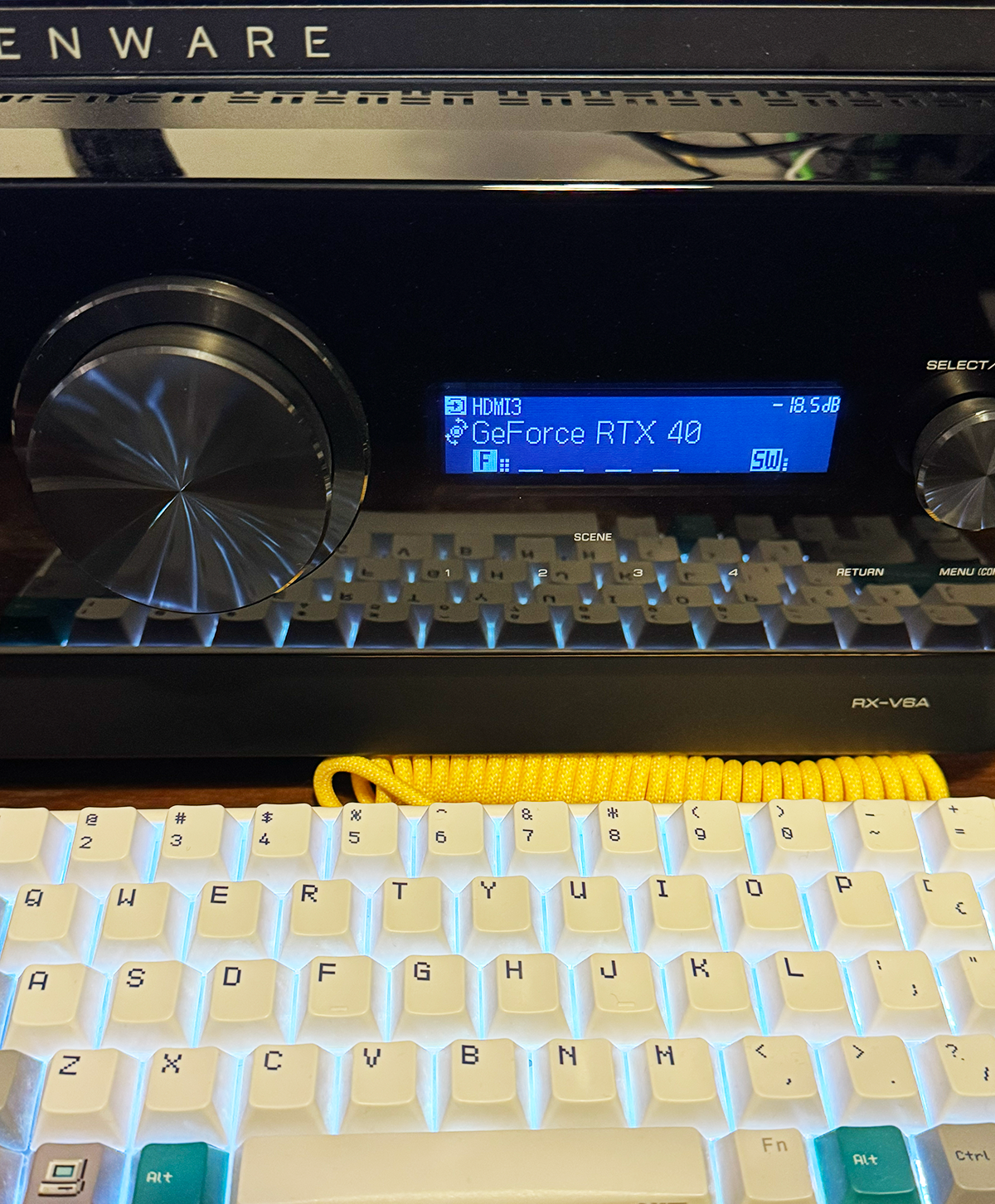
HDMIケーブルを繋いだ瞬間、RX-V6A側は正しく「GeForce RTX 4090」を検出し、Windows側でも即座にオーディオデバイスとして認識。4K/27インチモニターのDisplayPort接続を維持したまま、スムーズに音声専用パスを確保することができました。
■ 設定手順:3枚目の「音専用モニター」として認識させる
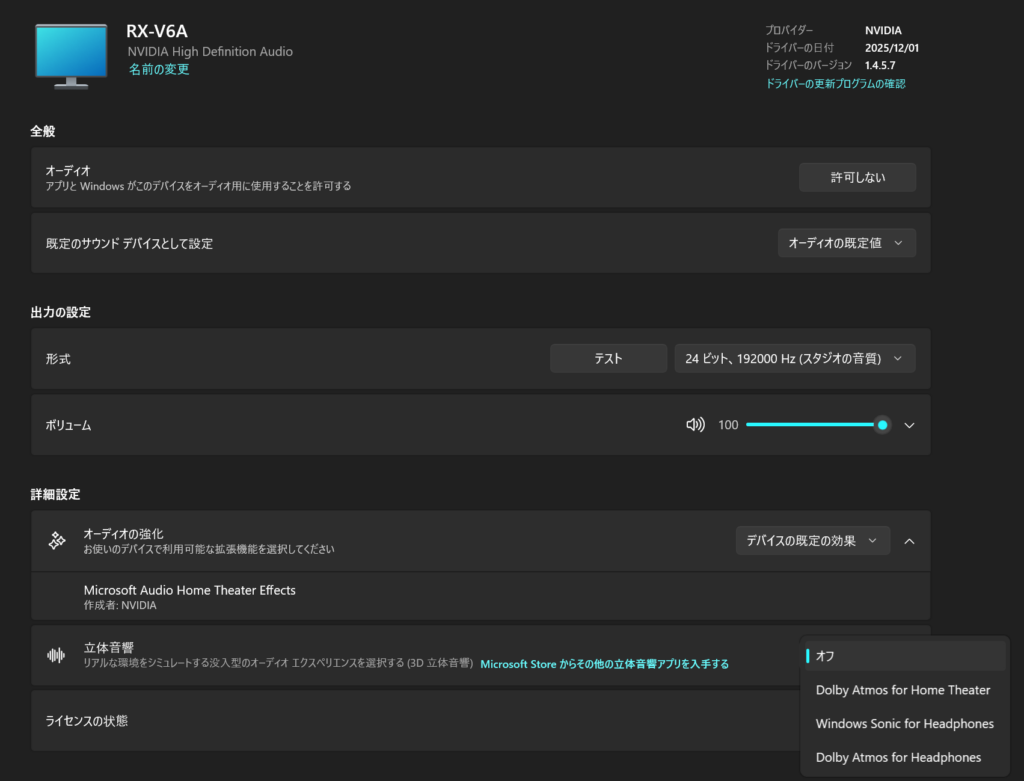
設定は極めてシンプルです。Windowsの「ディスプレイ設定」において、RX-V6Aを**「3枚目のモニター」**として拡張認識させます。
- 拡張モードに設定: RX-V6Aをダミー画面として有効化します。
- 音声の既定値を変更: サウンド設定からRX-V6Aを選び、**「24ビット、192000Hz」**を選択。
- その結果: これだけで、映像信号の帯域を一切汚すことなく、最高純度の192kHzデジタル信号をアンプへ流し込む準備が整います。
■ 192kHz/24bitの衝撃:2chでも感じる「解像度の暴力」
いよいよ音出しです。RX-V6Aを**「Pure Direct」**モードに切り替え、192kHzのハイレゾ音源を再生しました。
エントリークラスのNS-BP200から放たれた音は、これまでの「PCサウンド」とは一線を画すものでした。
- 高域の透明感: 刺さるような鋭さが消え、シンバルの余韻や環境音がどこまでも滑らかに。
- 圧倒的な定位感: 2chでありながら、音の出どころが空間にクッキリと浮かび上がります。
まさに、4Kモニターの精細さに「音」が追いついた瞬間です。
■ 今後の展望:Polk Audio Monitor XTシリーズで挑む7.1ch Atmos
この「最高の土台」を活かし、本プロジェクトはいよいよDolby Atmos環境の構築へと舵を切ります。 現在検討しているスピーカー構成は、米国の名門**Polk Audio(ポークオーディオ)**の「Monitor XT」シリーズを軸にした以下の布陣です。
- フロント: Monitor XT20
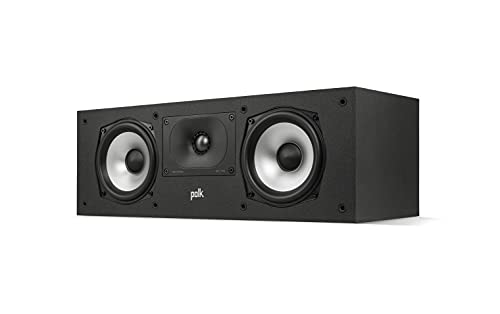
- センター: Monitor XT30
- サラウンド: Monitor XT15
- サブウーファー: Monitor XT10
- ハイト: YAMAHA VXS1MLW
力強いポークの音と、ヤマハの超小型ハイトスピーカーの組み合わせ。これで「頭上から音が降る」体験を目指します。

 ポチップ
ポチップ
 ポチップ
ポチップ


■ まとめ:土台は完成。次は「スピーカーの総入れ替え」へ
**結論として、**RTX 4090×RX-V6Aによる192kHz/24bit環境は、完璧なスタートを切りました。 現在はまだ2chの「点」の音ですが、これからはスピーカーを順次追加し、音を「球体(Atmos)」へと進化させていきます。
■ 🔗 今回使用した機材
- [YAMAHA RX-V6A]: RTX 4090とも完璧に連携。192kHz/24bitの守護神。
- [YAMAHA NS-BP200BP]: ピアノブラックの美しさ。現在はフロント、将来はリアへ。
 ポチップ
ポチップ

あわせて読みたい: vol.1:なぜRX-V6Aなのか?戦略的機材選定編